
Google reCAPTCHA エラー発生時の対処方法
当サイトでは、お客様に安心してご利用いただくため、不正アクセスやスパム対策としてGoogle社のセキュリティシステム「reCAPTCHA(リキャプチャ)」を導入しております。
このシステムが、お客様のご利用環境によって「ロボットによる操作の可能性がある」と誤って判断した場合、購入手続きやフォーム送信が完了できず、エラーが表示されることがございます。
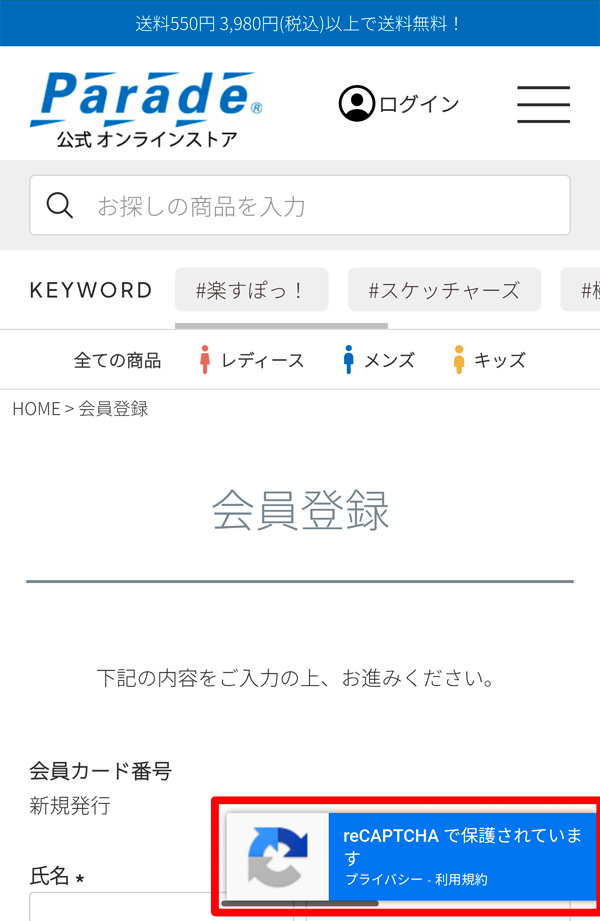
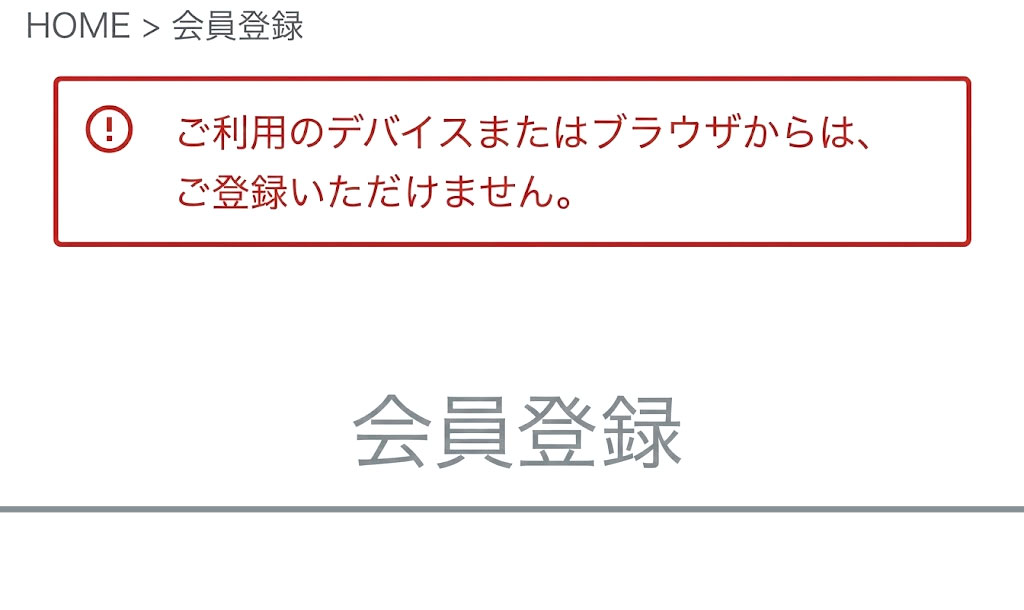
「ご利用のデバイスまたはブラウザからは、ご登録いただけません。」
「検証に失敗しました」
上記のようなエラーが表示されて先に進めない場合は、大変お手数ですが以下の対処法を順番にお試しください。
※ご利用のスマートフォン、ブラウザ、OSバージョンにより、文言や画像が説明と違う場合がございますこと、ご了承くださいますようお願い致します。
方法1ブラウザから試してみる
インターネットを見るためのアプリ(ブラウザ)で確認すると解決することがあります。
普段お使いのアプリ以外が入っていれば、そちらからアクセスしてみてください。
主なブラウザアプリのアイコン
Chrome
Safari

Edge
方法2ブラウザなどのアプリを一度閉じて、開き直す
今見ているアプリを一度完全に終了させてから、もう一度立ち上げ直してみてください。
- スマホの場合: 画面の下からスワイプするなどして、アプリ自体を一度終了させます。
- パソコンの場合: 右上の「×」ボタンで閉じて、再度開き直します。
方法3別の「ブラウザアプリ」を使ってみる
上記の方法1で試したものとは別のブラウザアプリをお持ちの場合は、そちらでもお試しください。
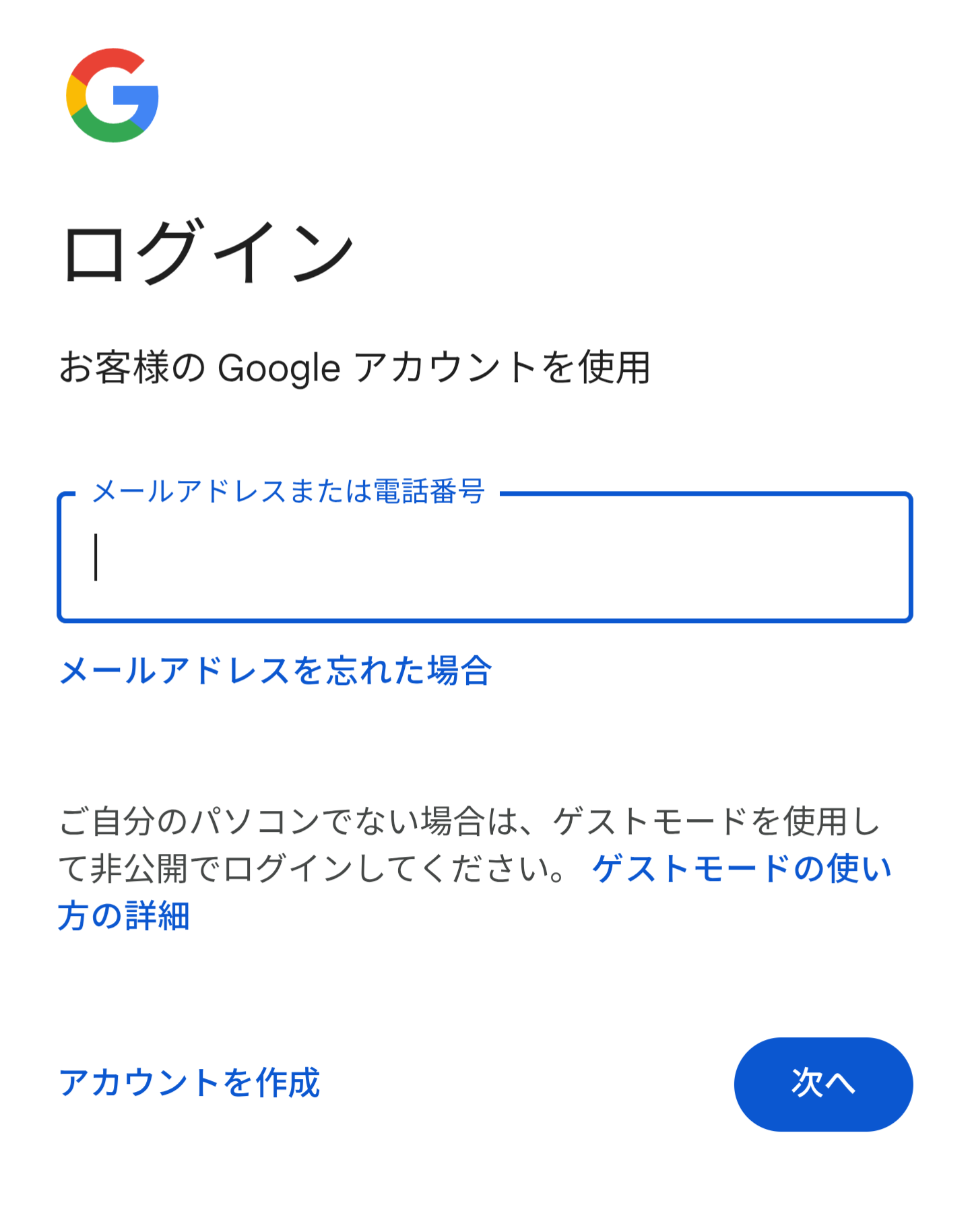
方法4Googleアカウントにログインしてみる
もし、Gmail(ジーメール)などのGoogleアカウントをお持ちでしたら、一度Googleにログインしてから、もう一度当店のページを開いてみてください。
Googleのシステムが認識しやすくなり、スムーズに進めることがあります。
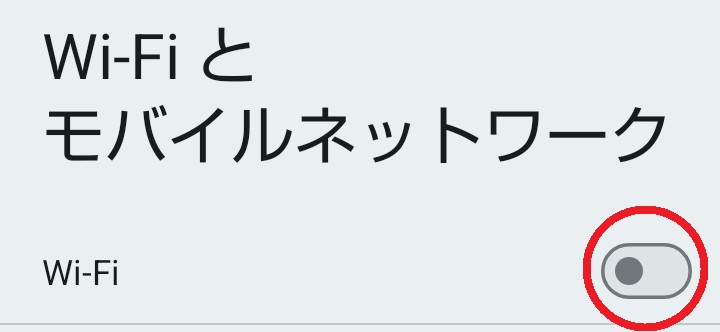
方法5Wi-Fi(ワイファイ)を切り替えてみる
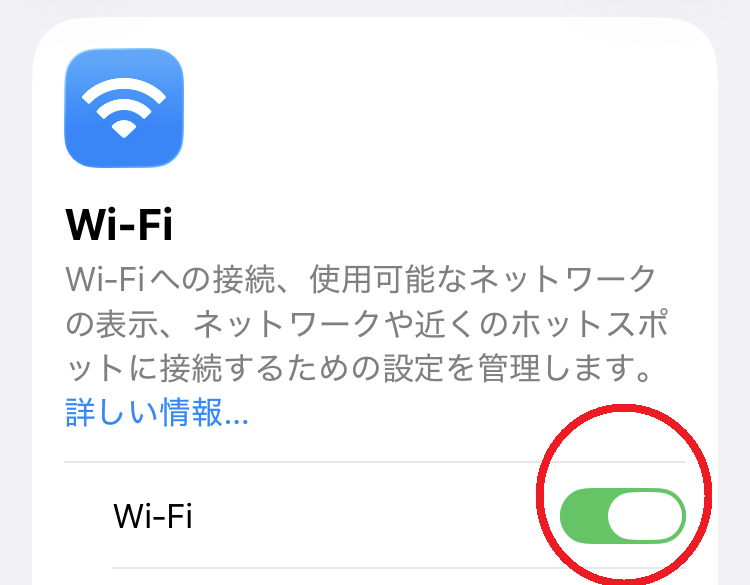
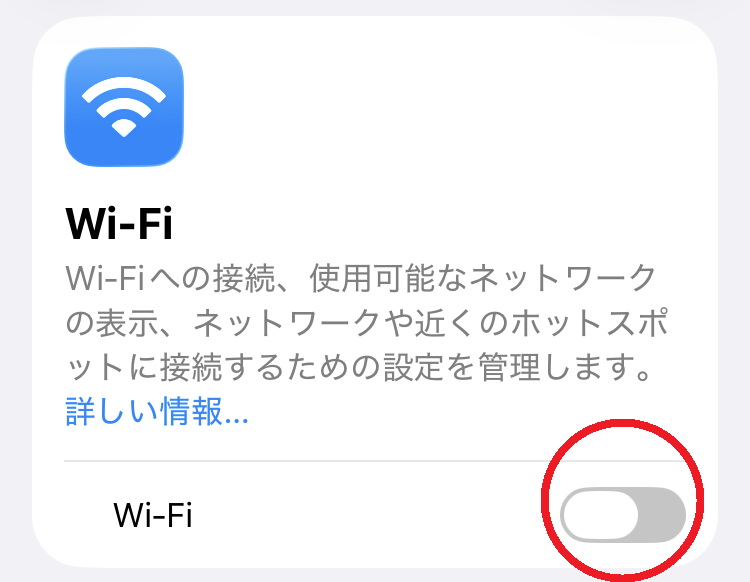
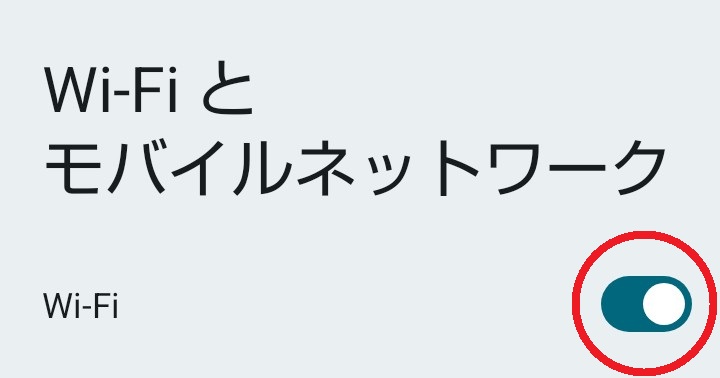
スマートフォンをご利用の場合、Wi-Fiを一度「オフ」にして、携帯電話会社の回線(4Gや5G)につないだ状態で試してみてください。または、その逆(Wi-Fiにつなぐ)をお試しください。
iPhone (iOS) の場合
Wi-Fi ON
Wi-Fi OFF
Android の場合
Wi-Fi ON
Wi-Fi OFF
方法6少し時間を置いてみる
何度も繰り返し操作を行うと、セキュリティが一時的に厳しくなることがあります。
もしお急ぎでなければ、数時間〜半日ほど時間を空けてから、再度アクセスをお試しください。
方法7別のパソコンやスマホを使ってみる
もし可能であれば、現在お使いの機器とは別のものを使ってみてください。
例:スマートフォンでうまくいかない場合は、別のパソコンやタブレットなどでお試しください。
方法8アプリを最新の状態にする(アップデート)
お使いのインターネット閲覧アプリ(ブラウザ)が古いバージョンのままだと、セキュリティ機能が正しく動かないことがあります。
App StoreやGoogle Playなどで、アプリの「更新(アップデート)」がないか確認してみてください。


方法9「シークレットモード」を使ってみる
ブラウザアプリには、履歴を残さずにインターネットを見る機能があります。これを試すとエラーが消えることがあります。
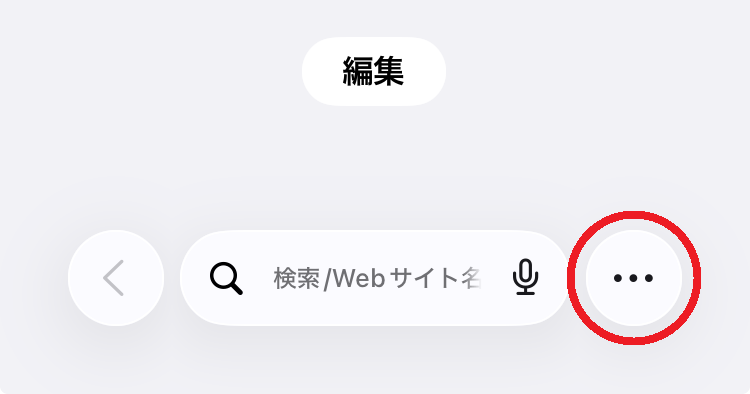
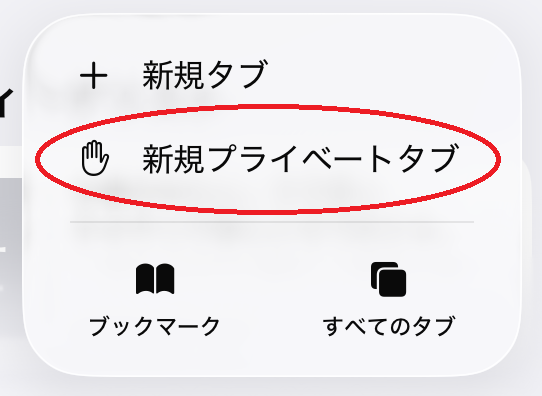
※切り替わったら、検索バーに当店のアドレスを入力または検索して開いてください。
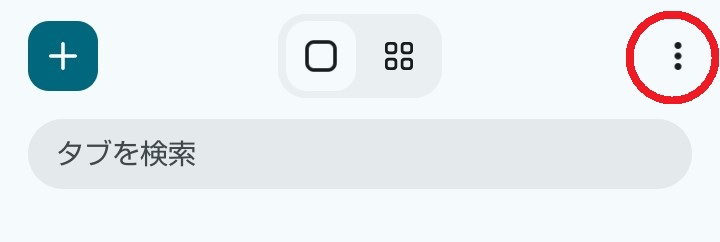
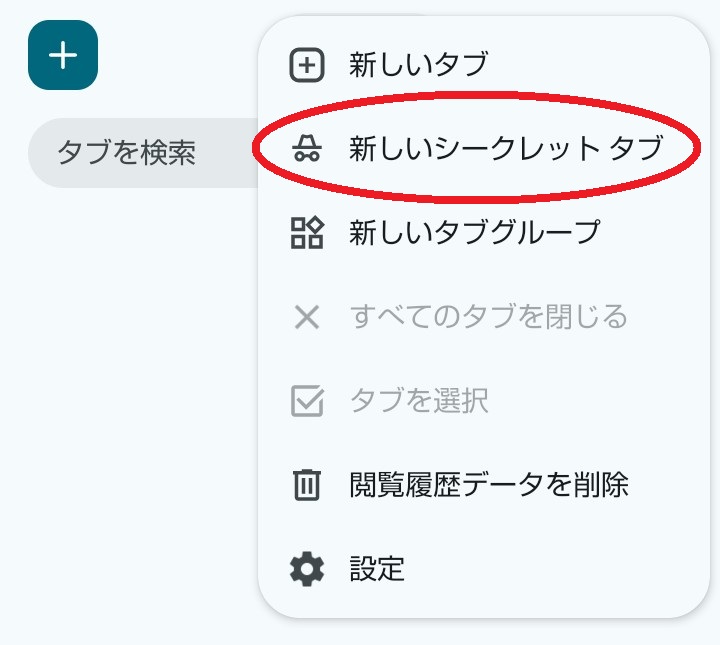
※画面が黒っぽく変わります。その状態で当店を検索して開いてください。
正常にご利用頂ける状態となります。
Parade公式アプリと連携させる方法
会員登録時にエラーが表示され、ブラウザから会員登録いただいた場合、Parade公式アプリと会員情報を連携させる必要がございます。
作業手順
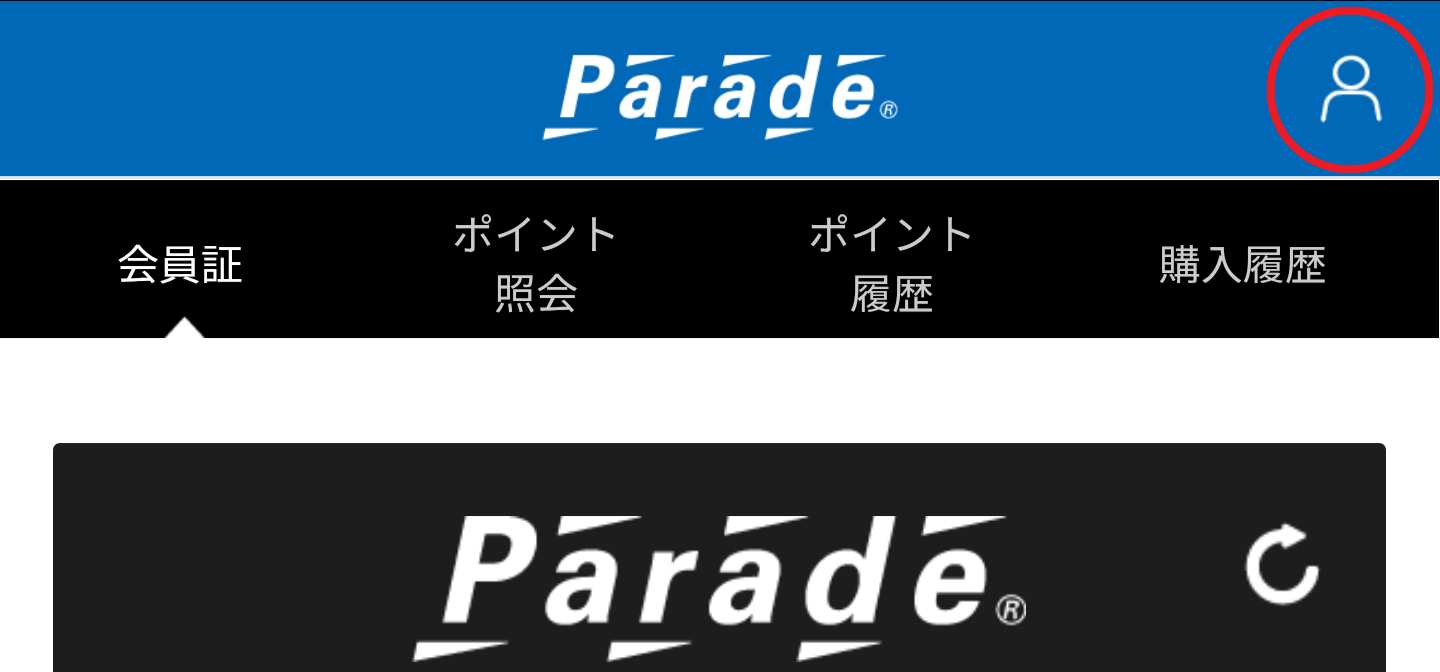
1 Parade公式アプリを起動する
2 右上の人形マークをタップ
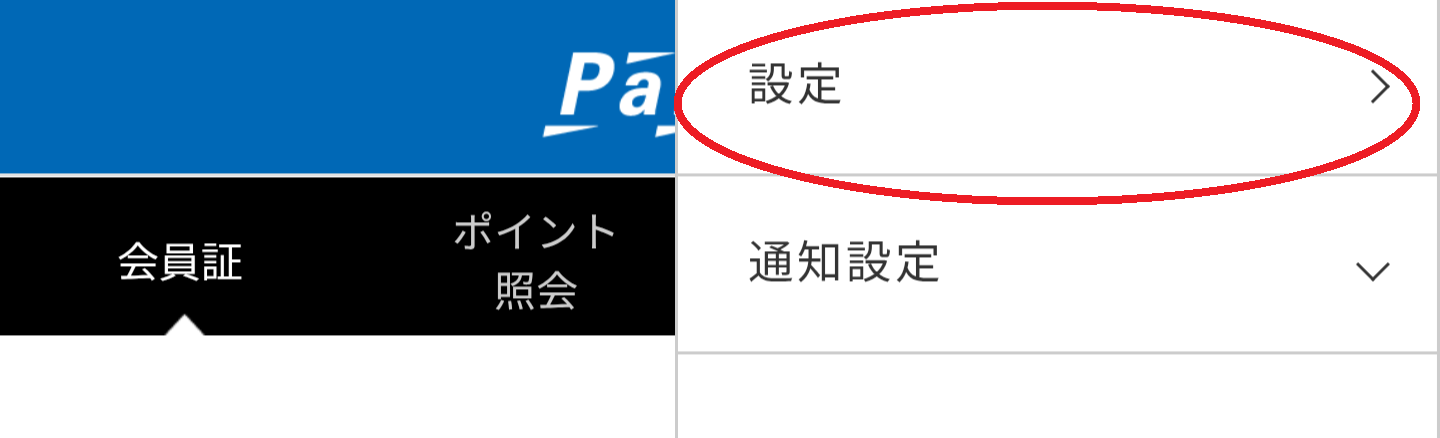
3 「設定」をタップ
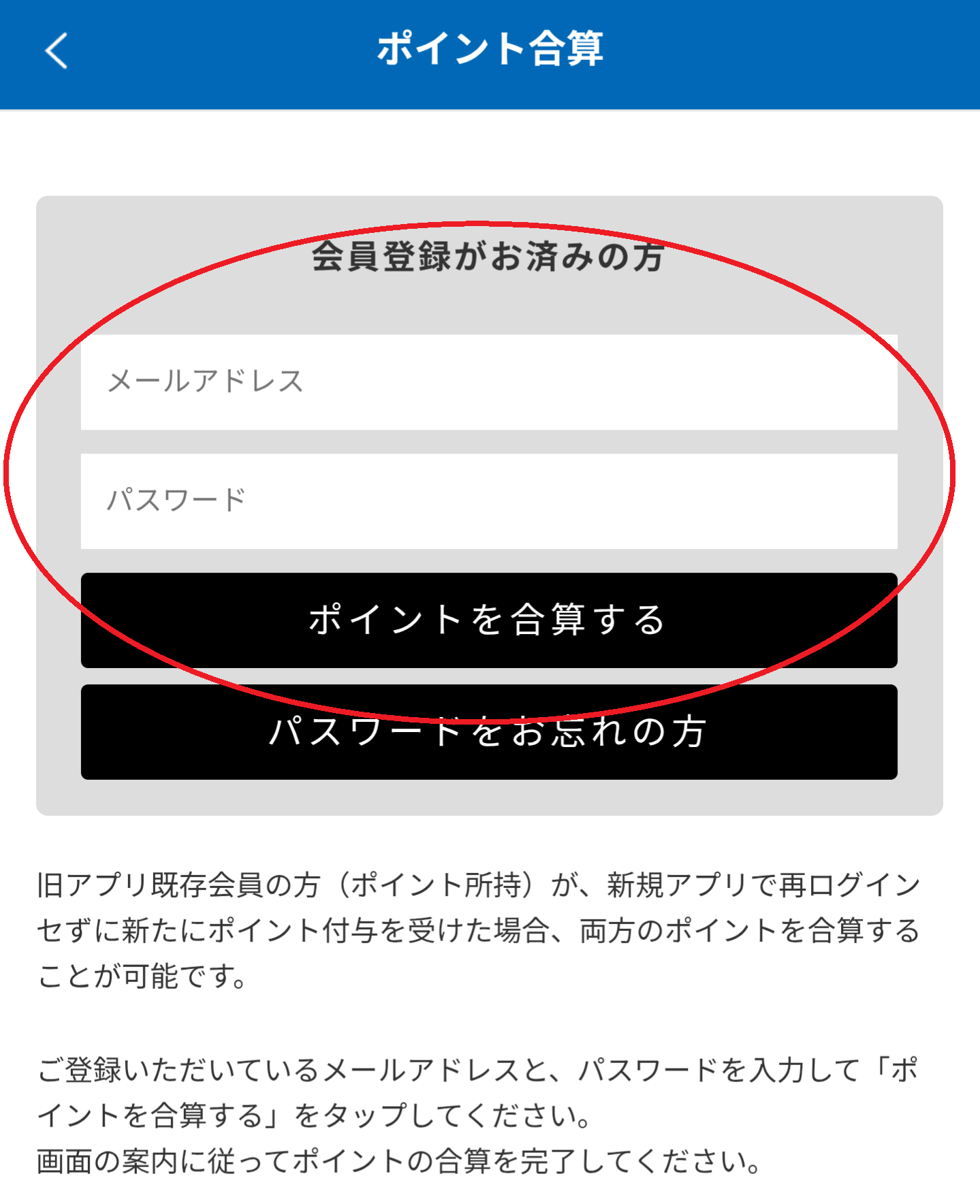
4 「ポイントの合算」をタップ
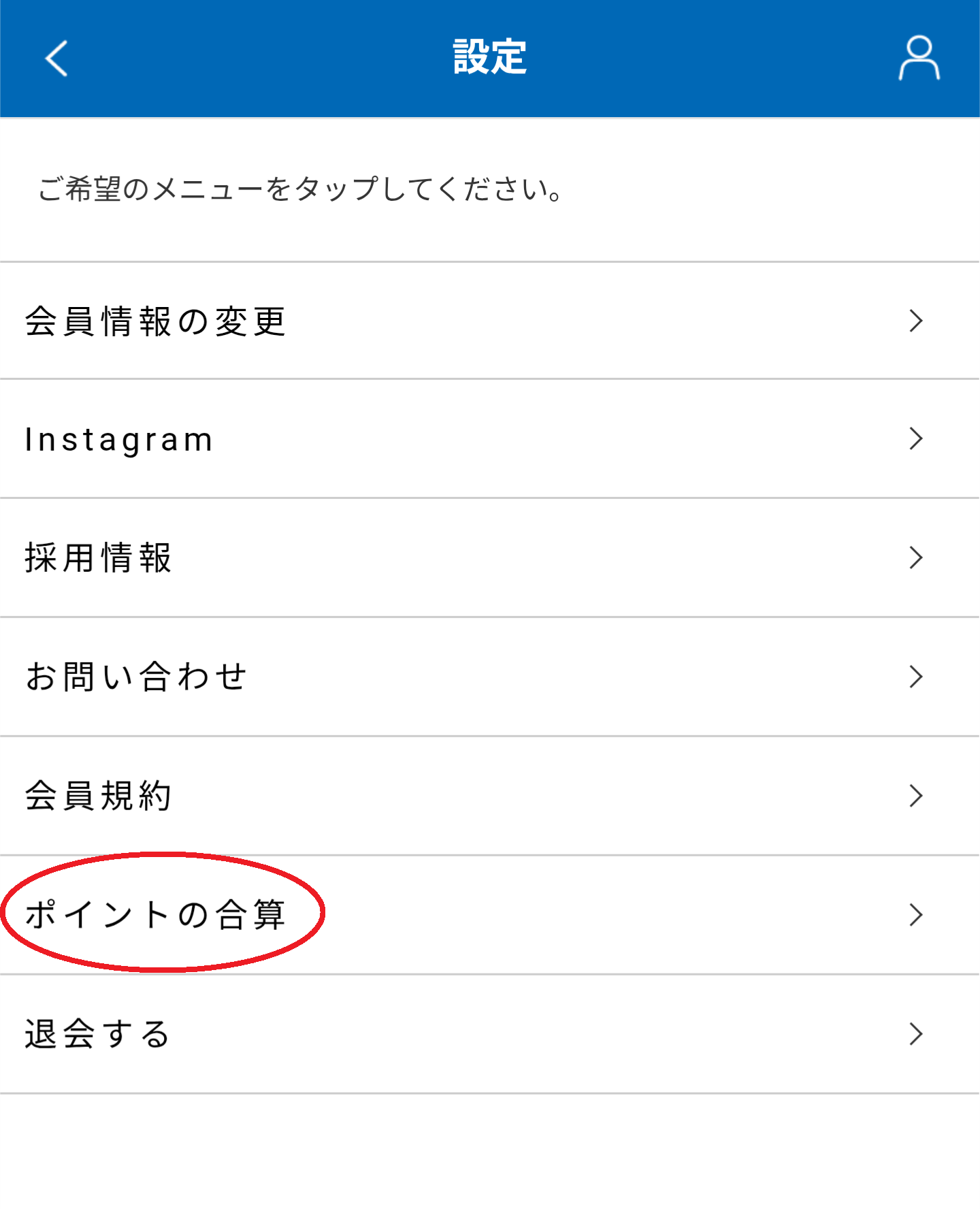
5 メールアドレスとパスワードを入力して「ポイントを合算する」ボタンをタップ
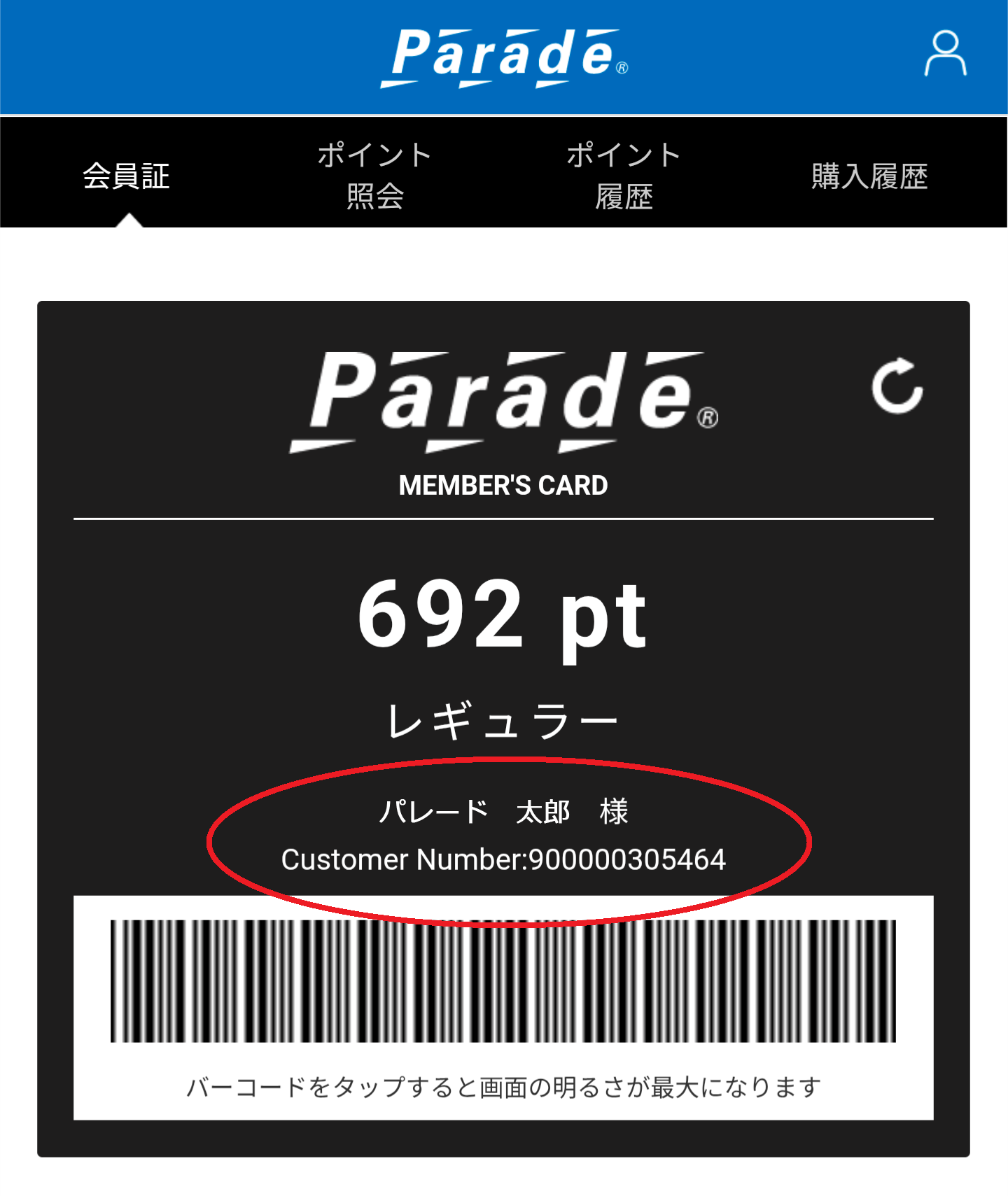
6 Parade公式アプリの「バーコード」画面で、ご登録いただいたお名前が表示されましたら、正しく連携ができている形となります。
過去に同じメールアドレスで会員登録をした場合は、重複登録や、ポイント不正取得となる場合がございますため、会員登録やポイント合算が出来ない場合がございます。
この場合は、Parade公式アプリを再インストールしていただき、「既にアカウントをお持ちの方」ボタンからお進みいただき、ログインすることで正常にご利用いただけます。
お問い合わせ先
上記をお試しいただいても解決しない場合は、お手数をおかけしますが、下記までお問い合わせください。
info@parade-shoes.jp
営業時間:11時~17時
メールの返信につきましては、3営業日以内にさせていただいております。
※お問い合わせは現在メール・お問い合わせフォームでのみ受け付けております。
本サービスの利用に関連して収集された情報は、Google reCAPTCHAの精度向上および一般的なセキュリティ目的のために使用され、Googleによる広告には使用されません。 ご理解とご協力のほどよろしくお願い申し上げます。
<< ご利用ガイドに戻る